

Zo werkt de Qvantum app
Hier vind je een eenvoudige samenvatting van de Qvantum app en de basisfuncties voor jou als gebruiker van de Qvantum app thuis.
Download de app
Als je een iPhone hebt, kun je de app downloaden uit de App Store. Gebruik je een Android-telefoon, dan is de app beschikbaar in Google Play.
De eerste keer dat je de app start
Wanneer je de Qvantum app voor het eerst opent, moet je een account aanmaken en synchroniseren met je warmtepomp.
Volg de instructies op het scherm om te beginnen: vul je gegevens in, klik op “Verbind je apparaat” en scan de QR-code om de app te koppelen aan je warmtepomp.
Startscherm en menu
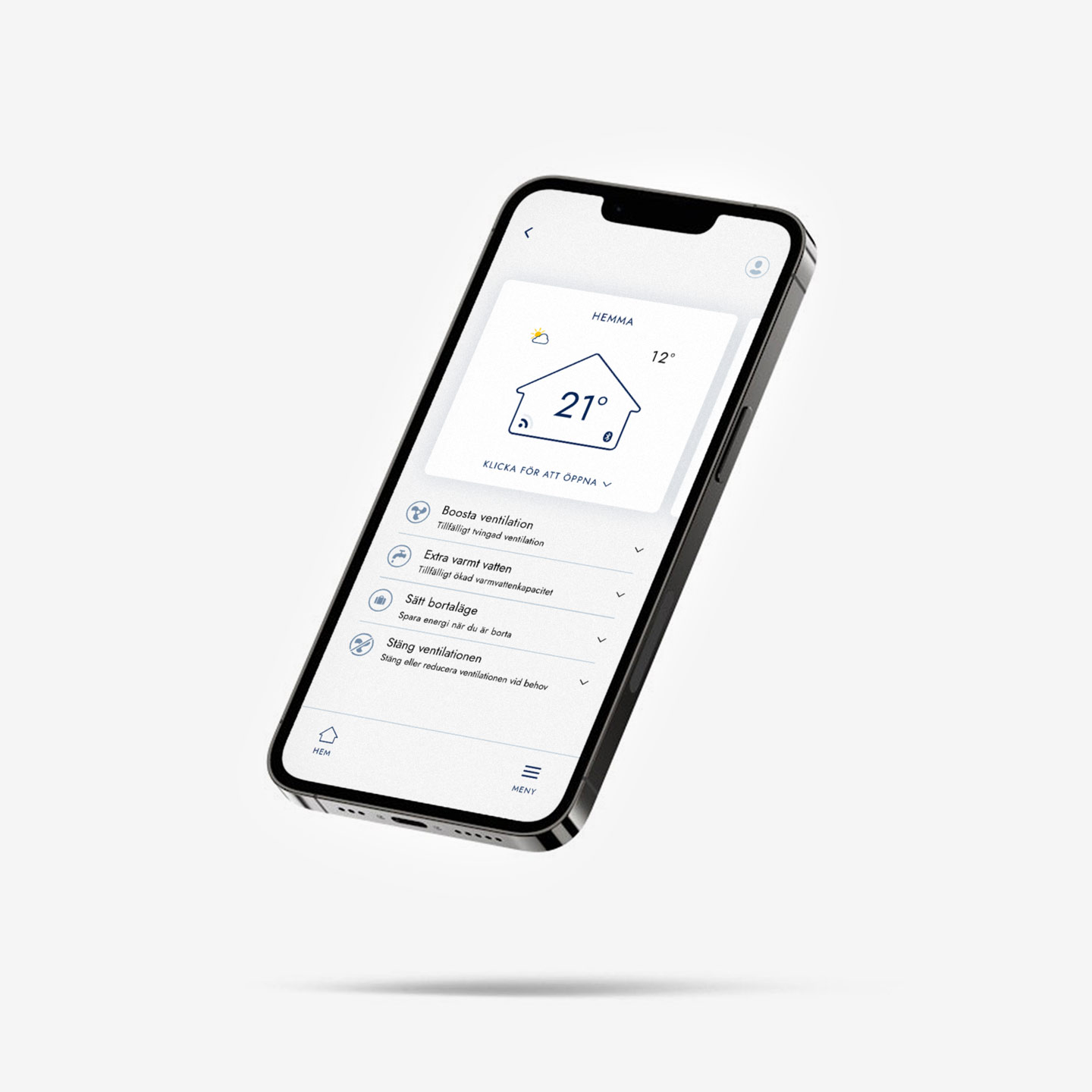
Het startscherm is het uitgangspunt waar je de functies van je warmtepomp vindt.
Hier kun je bijvoorbeeld de verwarming instellen en de “Afwezigheidsmodus” activeren als je op reis gaat.
In het menu rechtsonder vind je overige functies, zoals productinformatie, je profiel en instellingen voor taal, enzovoort.
Hieronder beschrijven we de belangrijkste basisfuncties van het startscherm.
Temperatuur
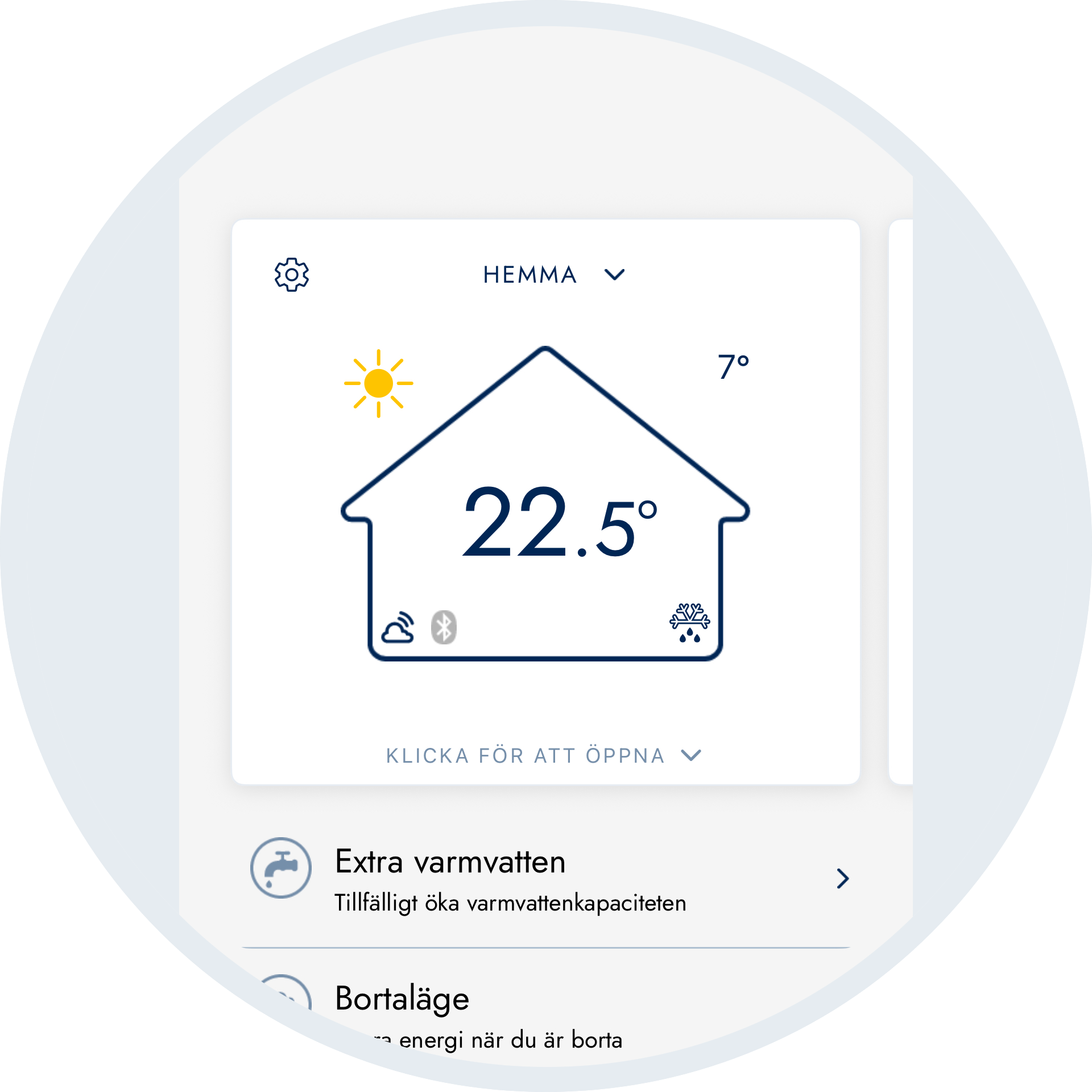
De afbeelding met het huis stelt “je woning” voor en toont de door jou gekozen temperatuur*.
Boven het dak zie je links het weer en rechts de buitentemperatuur. De symbolen in de onderste hoeken van het huis geven de Wifi-verbinding en de Bluetooth-koppeling aan.
* Om de juiste binnentemperatuur weer te geven is een binnensensor vereist.
Temperatuur aanpassen
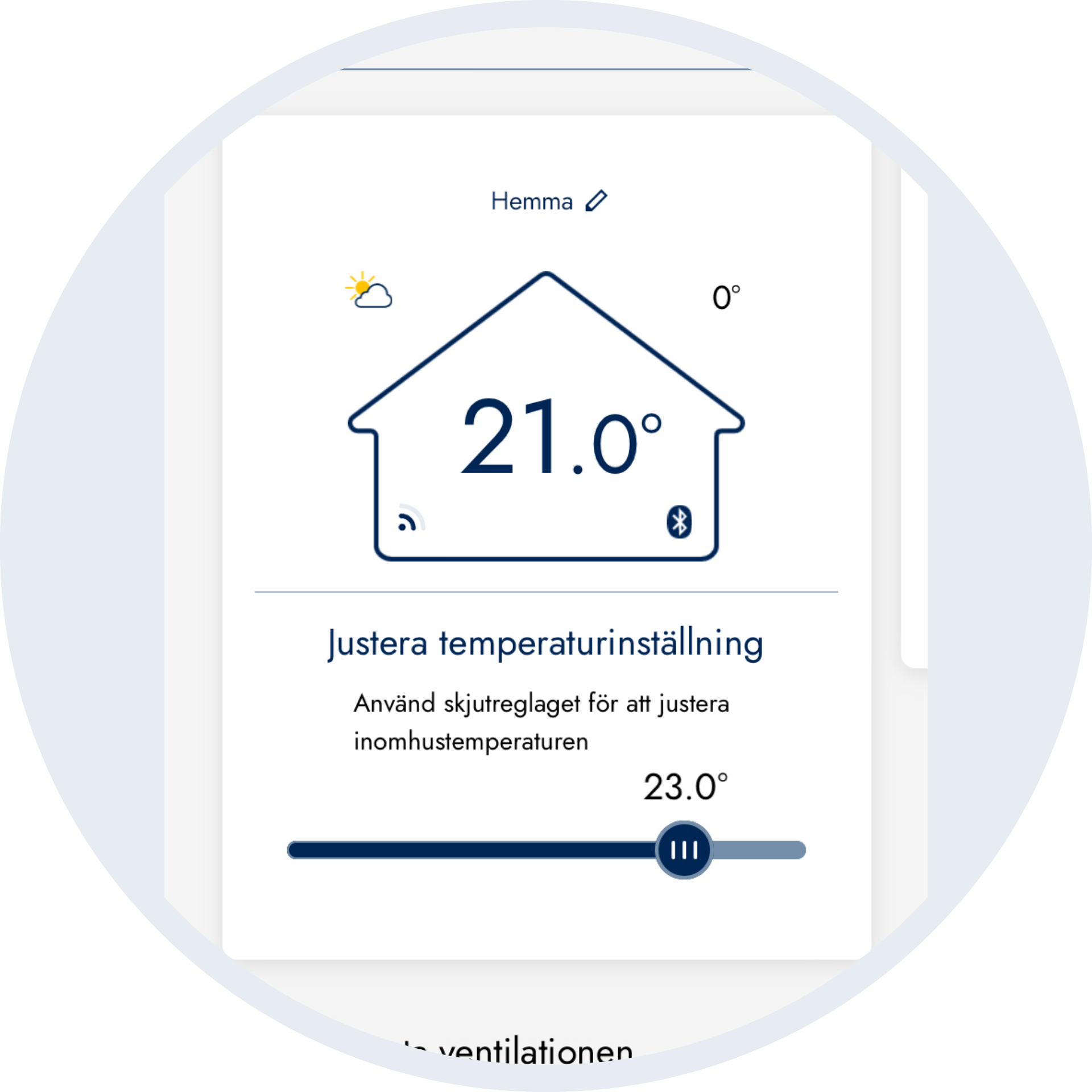
Om de temperatuur aan te passen, tik je op de afbeelding zodat deze wordt geopend.
Je past de temperatuur aan door de schuifregelaar te verschuiven.
Douchecapaciteit
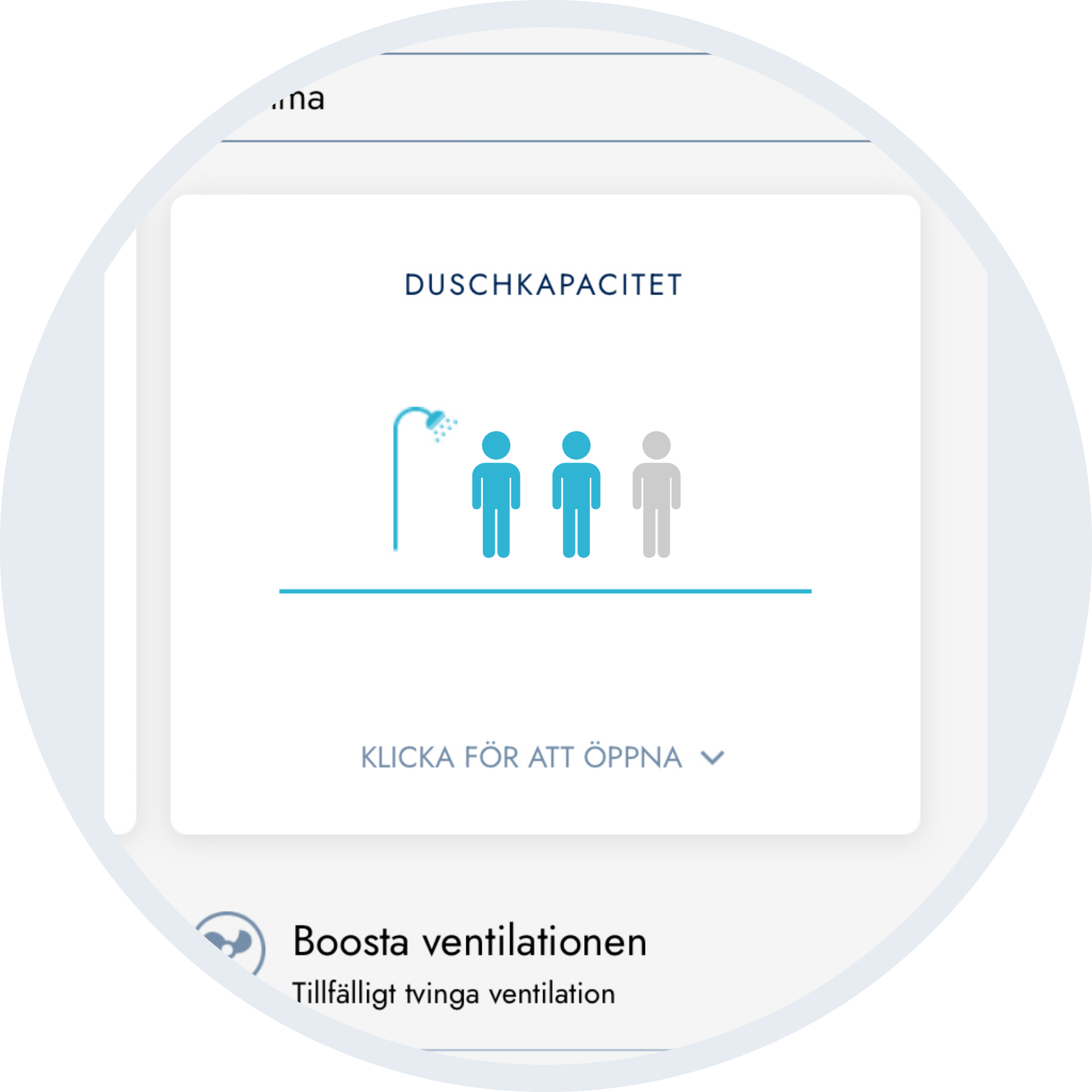
Als je in het startscherm naar links veegt, kom je bij Douchecapaciteit.
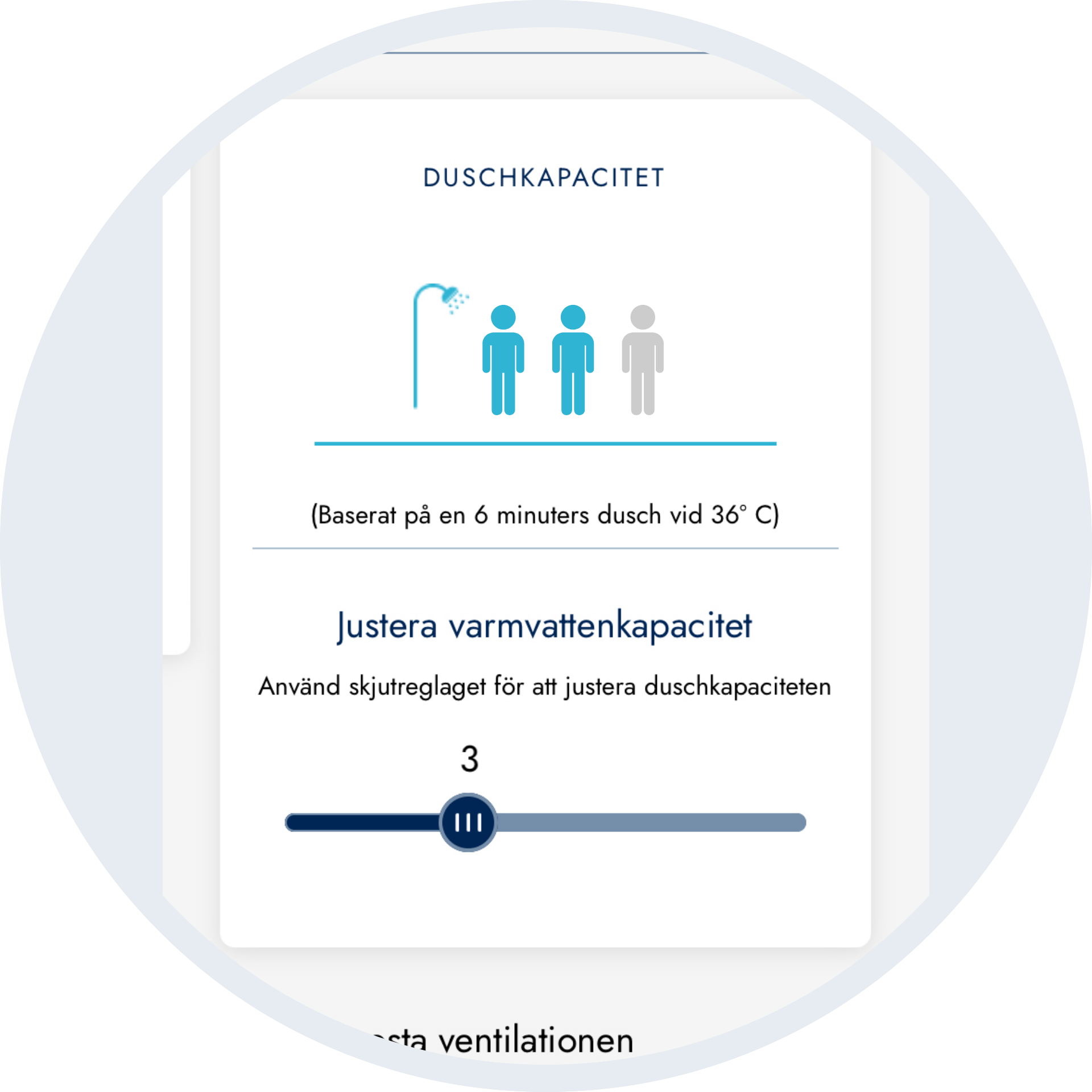
Daar zie je hoeveel warm water er nog beschikbaar is in je boiler.
Douchecapaciteit aanpassen
Om de douchecapaciteit aan te passen, tik je op de afbeelding zodat deze wordt geopend.
Versleep de schuifregelaar om de capaciteit te verhogen of te verlagen.
De blauwe figuren geven een schatting van de hoeveelheid water die nog in de tank aanwezig is.
Ventilatie boosten
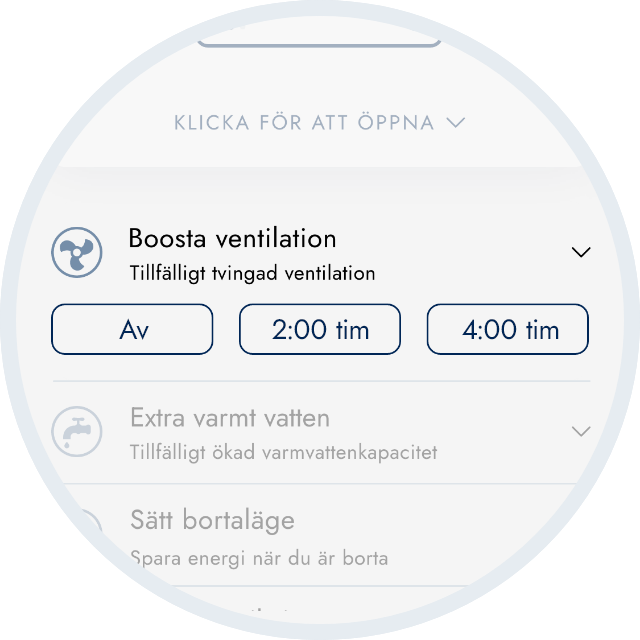
Extra ventilatie verhoogt tijdelijk het ventilatieniveau — bijvoorbeeld als je gasten hebt en er meer mensen in huis zijn dan normaal.
Na de ingestelde tijd keert de ventilatie automatisch terug naar de normale stand.
Extra warm water
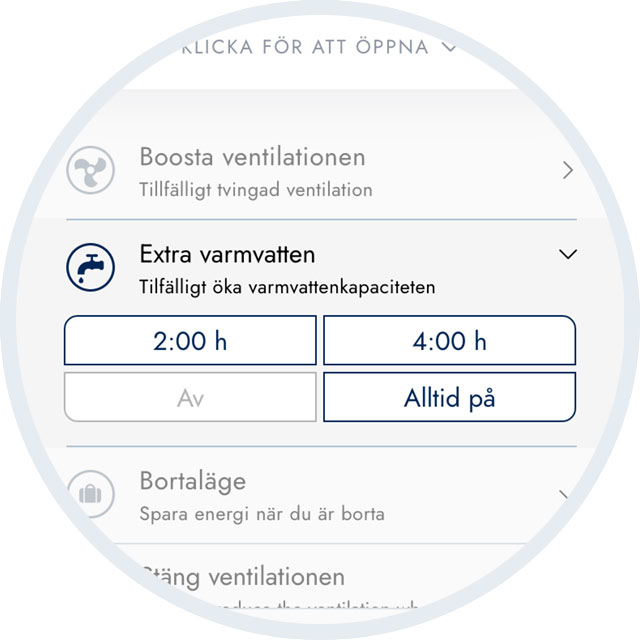
Extra warm water verhoogt tijdelijk de productie van warm water, bijvoorbeeld wanneer je meer warm water nodig hebt dan normaal.
Na de ingestelde tijd keert de warmwater-productie automatisch terug naar de normale stand.
Afwezigheids-modus
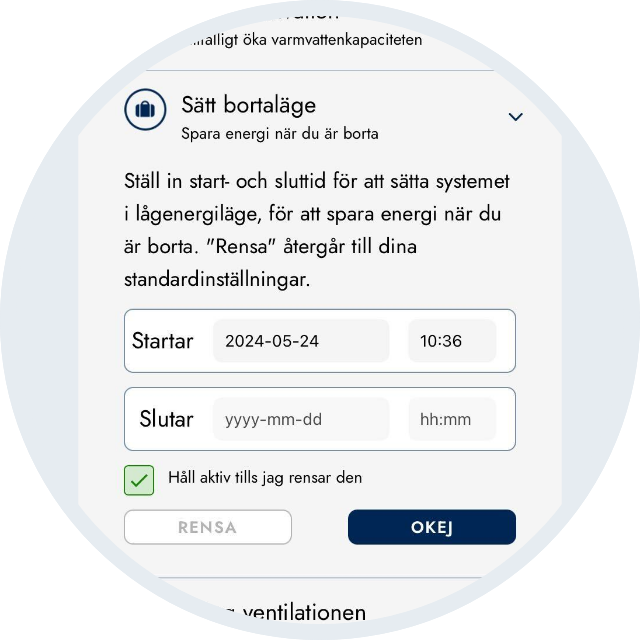
Wanneer de afwezigheidsmodus is ingeschakeld, verlaagt de warmtepomp de binnentemperatuur en de productie van warm water om energie te besparen.
Je kunt de modus plannen door een begin- en einddatum op te geven, of hem handmatig uitschakelen wanneer je weer thuis bent.
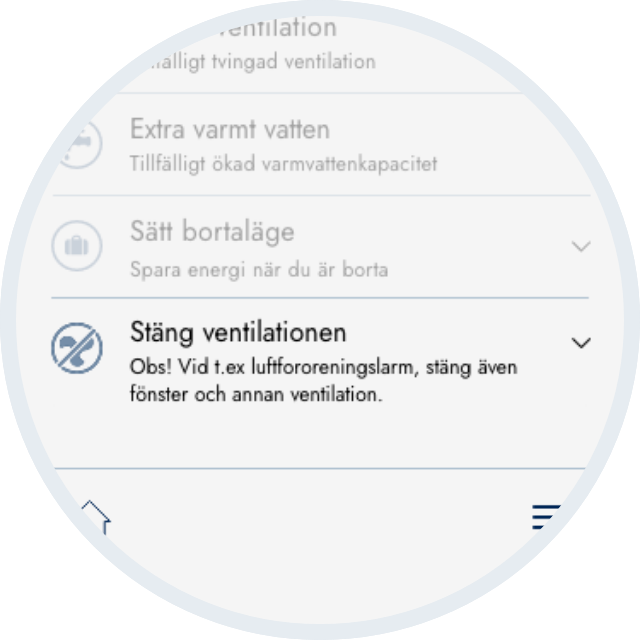
Ventilatie uitschakelen
Met deze functie wordt de ventilator uitgeschakeld. Dit wordt bijvoorbeeld gebruikt bij een melding van luchtvervuiling om de ventilatie tijdelijk te stoppen.
Sluit in dat geval ook deuren, ramen en andere ventilatieopeningen

Je gebruikt deze functie ook om de ventilator uit te schakelen wanneer je het filter vervangt.

SmartControl – Energie-prijsregeling
Voor gebruikers met een elektriciteits-contract op basis van uurtarieven is het mogelijk om geld te besparen wanneer de stroomprijs laag is.
De gebruiker kan kiezen uit drie verschillende standen:
- Eco -geeft prioriteit aan een zo hoog mogelijke besparing
- Comfort – geeft prioriteit aan een zo hoog mogelijk comfort
- Gebalanceerd – ligt tussen bovenstaande in
Je activeert SmartControl via het overzichtsscherm van de app of via de apparaatinstellingen.
Wat betekenen de symbolen?
De symbolen laten zien wat je warmtepomp op dit moment doet.





Let op: functies kunnen verschillen of ontbreken, afhankelijk van welk type warmtepomp je hebt.

